


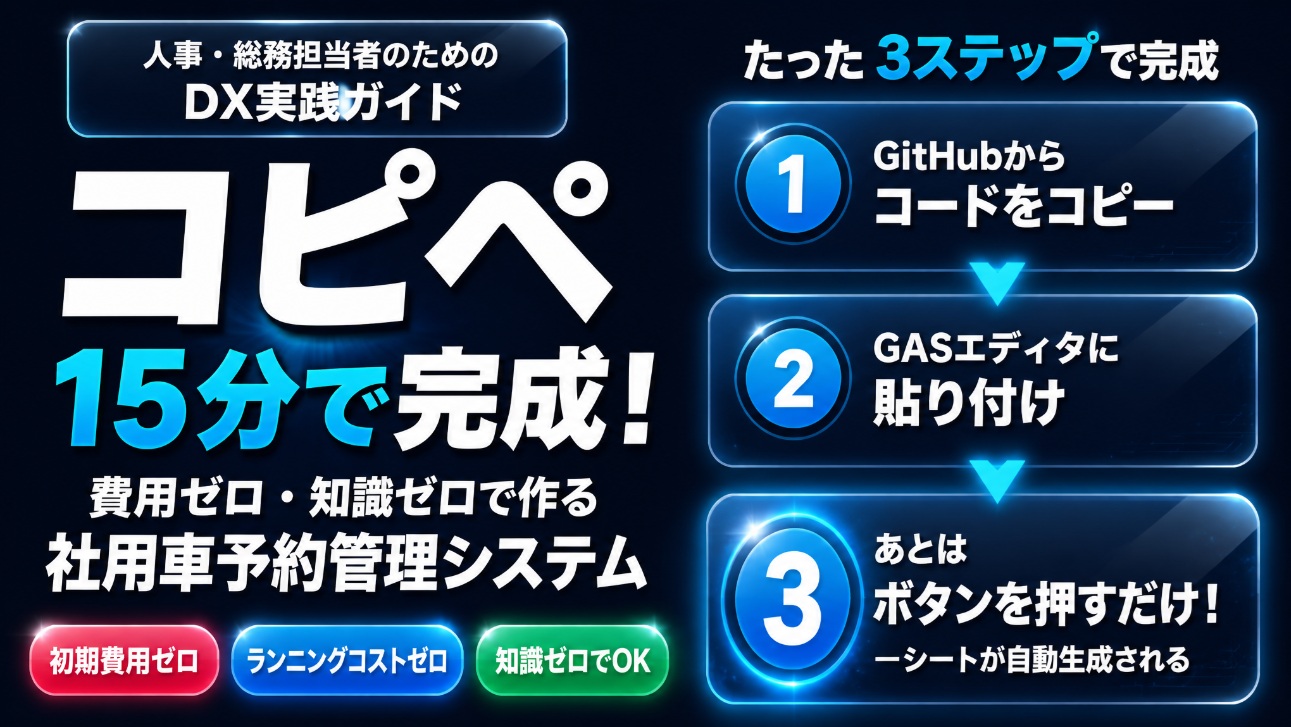
📺 この記事は、YouTube動画「コピペ15分で完成——費用ゼロ・知識ゼロで作る社用車予約管理システム」と合わせてご覧いただくと、より理解しやすくなります。
画面操作の手順など、文章では伝わりにくい部分は動画で補足していますので、ぜひあわせてご活用ください。
▶ [動画はこちら]
今日は、Googleスプレッドシートだけで動く「社用車予約管理システム」の作り方をご紹介します。
エクセルの共有ファイルで社用車の予約を管理していて、「ダブルブッキングが起きた」「今どの車が空いているか分からない」といったお悩みはありませんか?このシステムを使えば、スマホからでも空いている車と時間帯が一目で分かり、その場で予約まで完結できます。
費用はゼロ円。Googleアカウントさえあれば、今日から使い始められます。プログラミングの知識も不要です。コピーして貼り付けて、ボタンを押すだけで完成します。
まずは完成イメージからご覧ください。
カレンダーで予約件数を確認して、日付をクリックすると、全車両の空き状況が一覧で表示されます。空いている枠をタップすれば、そのまま予約登録画面に進めます。
それでは、作り方を順番に説明していきます。
【STEP 1】コードを取得する
最初に、コードをダウンロードします。
まず、私が作ったコードをGitHubという無料のコード保管サービスに置いています。難しいことはせず、ファイルをコピーするだけです。
中に4つのファイルが入っています。「Code.gs」というファイルと、「マスタ画面」「予約確認画面」「予約登録画面」という3つのHTMLファイルです。この4つを今回使います。
【STEP 2】スプレッドシートを作る
次に、Googleスプレッドシートを新しく作ります。
Googleドライブの「新規」から「Googleスプレッドシート」を選んでください。
左上の「無題のスプレッドシート」をクリックして、「社用車予約管理」など、分かりやすい名前に変えておきましょう。
【STEP 3】コードを貼り付ける
メニューの「拡張機能」から「Apps Script」を選んでください。GAS、Google Apps Scriptのエディタが開きます。
最初から入っているコードは全部消して、ダウンロードした「Code.gs」の中身を貼り付けます。
次にHTMLファイルを追加します。左側のファイル一覧の「+」ボタンから「HTML」を選んでください。
ここが少し注意ポイントです。ファイル名を、ダウンロードしたファイルとまったく同じ名前で入力してください。1つ目は「マスタ画面」です。拡張子の「.html」は自動でつくので、入力する必要はありません。
空白の編集画面が開くので、最初のコードを全部消して、「マスタ画面.html」の中身をコピーして貼り付けてください。
同じ手順を、あと2回繰り返します。「予約確認画面」というファイルを作って中身を貼り付け、「予約登録画面」というファイルを作って中身を貼り付けます。
4つのファイルが揃ったら、保存アイコンをクリックして保存します。
【STEP 4】初期設定を実行する
コードを保存できたら、初期設定を実行します。ここが一番大切な作業ですが、ボタンを1回押すだけです。
画面上部の「関数を選択」というプルダウンをクリックして、「setupSheets」を選んでください。
選んだら、左側の▶ボタンをクリックします。
「承認が必要です」という画面が出ます。「権限を確認」→ 自分のGoogleアカウントを選択してください。
「このアプリはGoogleで確認されていません」という警告が出ますが、これは自分でコピーしたプログラムなので心配いりません。左下の「詳細」をクリックして、「(プロジェクト名)に移動」というリンクをクリック、最後に「許可」を押してください。
実行が完了すると、スプレッドシートに「車両マスタ」「使用不可期間」「予約データ」という3枚のシートが自動で作られます。もし元から入っていた不要なシートがあっても、自動的に削除されます。
【STEP 5】Webアプリとして公開する
最後に、このシステムをWebアプリとして公開します。
Apps Scriptエディタ右上の「デプロイ」→「新しいデプロイ」をクリックします。
歯車マークから「ウェブアプリ」を選んでください。「実行するユーザー」は「自分」、「アクセスできるユーザー」は、社内で共有するなら「組織内の全員」、自分だけで使うなら「自分のみ」を選びます。
「デプロイ」ボタンを押すと、URLが発行されます。このURLにアクセスすれば、いつでもこのシステムが使えます。ブックマークしておくと便利です。
【完成確認・デモ】
実際に動かしてみましょう。
発行されたURLを開くと、まず予約確認画面が表示されます。
最初は車両が登録されていないので、上部の「マスタ画面」から社用車を登録します。車種名、ナンバー、定員、利用可能な時間帯を入力して登録するだけです。出張などで日をまたいで使う車は、「時間帯を制限しない」にチェックを入れておくと、宿泊を伴う予約にも対応できます。
車両を登録したら、予約確認画面に戻ります。カレンダーで日付をクリックすると、登録した車両の空き状況が、時間帯ごとに一覧で表示されます。空いている枠をタップすると、その車両・その日付・その時間があらかじめ入力された状態で予約登録画面が開くので、利用者名と行き先を入れて登録するだけです。
登録が終わると、完了のポップアップが表示されて、自動で予約確認画面に戻ります。先ほどの一覧には、もう予約が反映されています。
予約を間違えてしまったときも安心です。一覧に表示されている予約者名をクリックすると、その場で内容を編集したり、削除したりできます。
【まとめ・クロージング】
いかがでしたでしょうか。
今日作ったのは、コピー&ペーストとボタン操作だけで完成する、社用車予約管理システムです。エクセルの共有ファイルでありがちな「二重予約」や「今どの車が空いているか分からない」という悩みが、これで解消できます。
費用はGoogleアカウントがあれば完全無料です。
コードは概要欄のブログ「まくろなねこNOTE」から無料でダウンロードできます。
この動画が参考になった方は、チャンネル登録・高評価をお願いします。最後までご視聴いただき、ありがとうございました。